Win11开启共享权限:详细步骤与注意事项,轻松实现文件和设备的共享设置
Win11开启共享权限的最新消息
根据微软的最新更新,Windows 11在共享文件和设备的功能上进行了多项优化,使用户能够更加便捷地进行本地网络共享。这一改进为家庭和办公环境中的协作提供了更高的灵活性和效率。用户们只需数步即可完成设置,享受现代化的共享体验。
共享权限的详细步骤
在Windows 11中开启共享权限,您需要按照以下几个简单的步骤进行设置。这些步骤适用于文件共享和设备共享,无论是在家庭网络还是局域网中。
打开设置
首先,需要打开Windows 11的“设置”应用。可以通过点击任务栏上的“开始”菜单,然后选择“设置”图标,或者直接按下“Windows + I”组合键。访问网络和互联网选项
在设置界面中,找到“网络和互联网”选项。如果您正在使用Wi-Fi网络,请确保您的设备已连接到网络。选择共享选项
滚动找到“共享选项”,点击进入。在此页面中,可以看到“网络发现”和“文件和打印机共享”选项。确保这两个功能都已启用。启用后,您就可以配置文件共享的详细设置。
选择想要共享的文件或文件夹
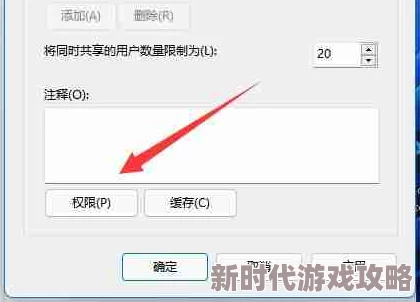
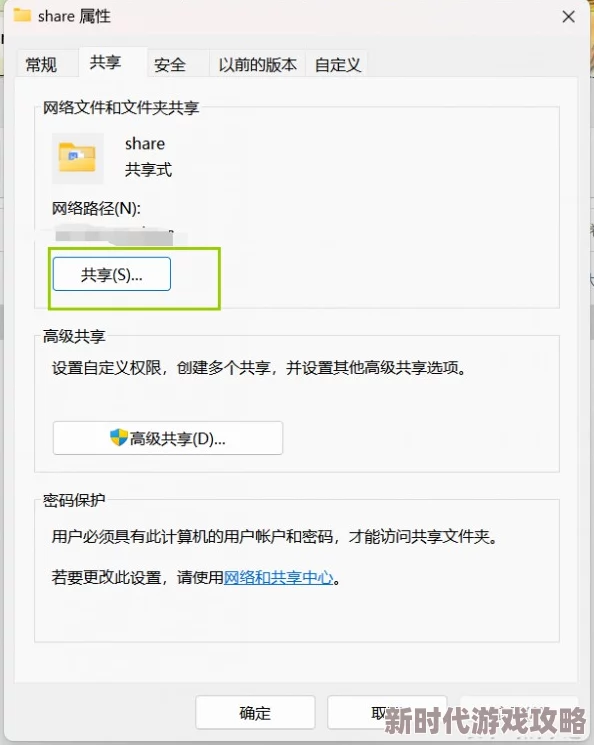
在文件资源管理器中,右键点击您希望共享的文件或文件夹,选择“属性”,接着进入“共享”选项卡。在此,可以选择“共享”,输入想要添加的用户或选择“每个人”,然后点击“添加”。设置完成后,记得设置相关的权限(如查看、编辑等)。确认设置
确认所有设置无误后,关闭对话框。您共享的文件或文件夹现在已经可以在同一网络中的其他设备上访问了。
在设置过程中,用户可根据需要调整更高级的权限设置。例如,通过“高级共享”功能,您可以选择是否允许其他用户编辑共享的文件,或者选择是否需要密码才能访问共享资料。
注意事项与用户心得
在进行文件和设备共享时,有几点注意事项需要牢记。安全性是共享过程中的首要考虑,确保共享的内容中不包含敏感信息,尤其是在公共网络环境中。使用密码保护共享资源也是一种良好的安全习惯。
许多网友分享了他们的实际体验。一位用户提到:“设置共享非常简单,让我和家人共享文件方便多了,再也不需要用U盘来回传输了。”另一位网友表示:“我通过共享打印机,节省了很多时间,工作效率大大提高。”这些反馈无疑显示了共享功能的便捷性和实用性,在日常工作和学习中具有重要的价值。
在优化共享体验的过程中,推荐用户定期检查网络设置和安全设置,确保共享环境的安全与稳定。
常见问题解答
共享文件后,其他用户无法访问该文件,怎么解决? 确保共享权限已正确设置。可以尝试重新进入文件属性,确认“共享”选项中的用户设置是否已添加,如需重新设置访问权,可在共享设置中进行调整。
我可以同时分享多个文件夹吗? 是的,可以选择多个文件或文件夹进行共享。只需在资源管理器中选中要共享的多个项目,然后右键选择“共享”即可实现。
家庭组是否支持共享功能? Windows 11不再支持家庭组功能,但您仍可以通过设置共享权限与其他用户进行文件共享,只要在同一局域网内即可。
参考文献:
- Microsoft Support. "Share files and folders on a network."
- Windows Central. "How to use Network File Sharing in Windows 11."